




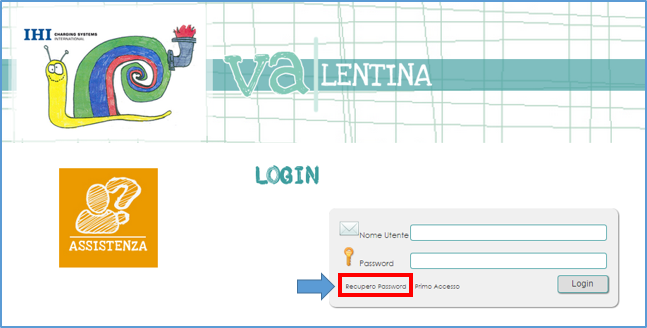
Nella home page del portale selezionare "Recupero Password":
Nel modulo, inserire obbligatoriamente i seguenti dati:
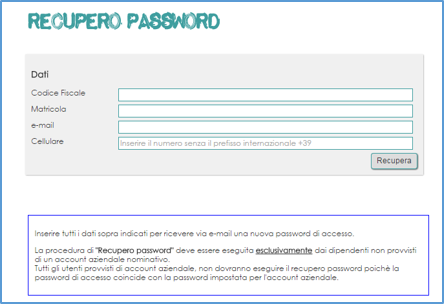
Dopodiché l'utente riceverà al proprio indirizzo email, i dati di accesso (nome utente e una nuova password).
La password di accesso ha una validità di 90 giorni oltre la quale dovrà essere modificata.
Le regole della password sono le seguenti:
In alternativa al nome utente, può essere inserito il proprio indirizzo e-mail utilizzato in fase di registrazione.
Qualora non si ricordino entrambi i dati, compilare il modulo ad inizio pagina per richiedere assistenza.
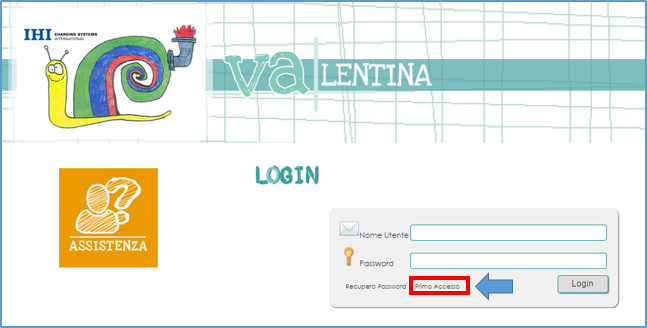
Se non si dispone di un account aziendale fornito insieme alle attrezzature informatiche IHI, nella home page del portale, selezionare "Primo accesso":
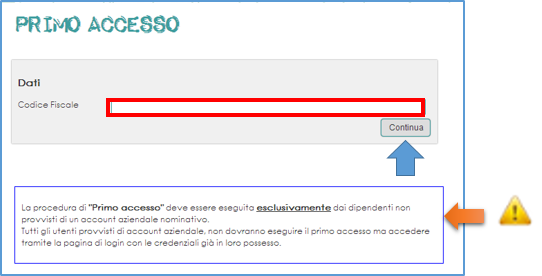
3.1 Inserire il proprio CODICE FISCALE e selezionare "Continua"
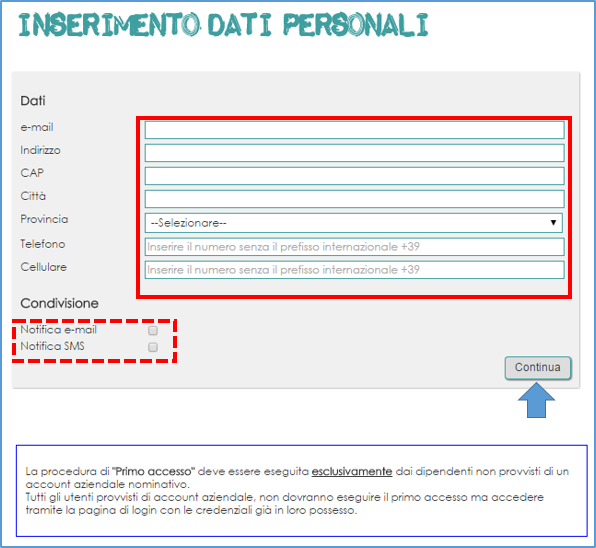
3.2 Verrà mostrata una pagina con la possibilità di inserire, facoltativamente, i propri dati personali; l'unico dato obbligatorio è l'indirizzo e-mail o in alternativa il proprio numero di cellulare.
3.3 L'utente può facoltativamente abilitare l'invio delle notifiche, semplicemente selezionando "Notifica e-mail" o "Notifica SMS" e/o "Notifica APP", previo inserimento dei relativi dati (indirizzo mail e numero di cellulare).
3.4 Una volta inseriti i propri dati personali, selezionare "Continua".
3.5 Verrà mostrata una pagina per prendere visione e accettare l'informativo ai sensi del Regolamento Europeo "GDPR" 2016/679 e del D.lgs. n.196/2003 e successive modifiche.
In caso di non accettazione (rifiuto) verrà annullata la procedura di registrazione
3.6 Verrà richiesto all'utente di impostare una password personale, la password avrà una validità di 90 giorni
3.7 Ai fini della sicurezza, la password dovrà avere una lunghezza minima di 8 caratteri alfanumerici (numeri e lettere) con almeno un carattere speciale.
3.8 Inserire la password e confermarla nel campo "Ripeti password" e selezionare "SALVA".
3.9 Terminata la procedura di primo accesso, il sistema mostrerà una pagina di repilogo, con i dati di accesso a va-lentina
3.10 L'utente potrà inviare i dati di riepilogo della registrazione al proprio indirizzo mail, selezionando "Invia mail" e stampare la pagina di riepilogo selezionando "Stampa".
Le credenziali di autenticazione (nome utente e password) dovranno essere custodite dall'utente con la massima diligenza e non dovranno essere divulgate a terzi.
3.11 Selezionare "continua" per terminare la procedura di primo accesso
Dopo aver eseguito il login nel portale va-lentina, andarenella sezione "Profilo" presente nel menù a sinistra.
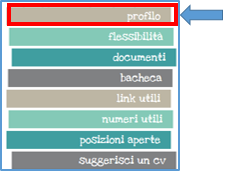
E' possibile modificare i seguenti dati:
Dopo aver apportato le modifiche, selezionare "Salva".
5.1 Verificare nel proprio profilo di va-lentina (come mostrato al punto 4) i seguenti dati:
5.2 Verificare che la mail di va-lentina non sia stata messa in "Posta Indesiderata". Può verificarsi se il proprio indirizzo mail è hotmail.com/hotmail.it/msn/outlook.com
Per rendere sempre "attendibile" il mittente di va-lentina eseguire la seguente operazione:
Qualora accedi dalla web app v@lentina e visualizzi solamente l'icona notifiche e nessun'altra sezione, eseguire i seguenti step.
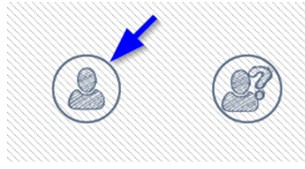
a. Dalla app cliccare sull'icona in alto a destra dove si mostra una persona (quella senza il “?” )
b. Dopodichè poi selezionare l’icona di uscita.

c. A questo punto rieseguire il login, accertandosi che nome utente e password siano corretti.